Physical Address
304 North Cardinal St.
Dorchester Center, MA 02124
Physical Address
304 North Cardinal St.
Dorchester Center, MA 02124

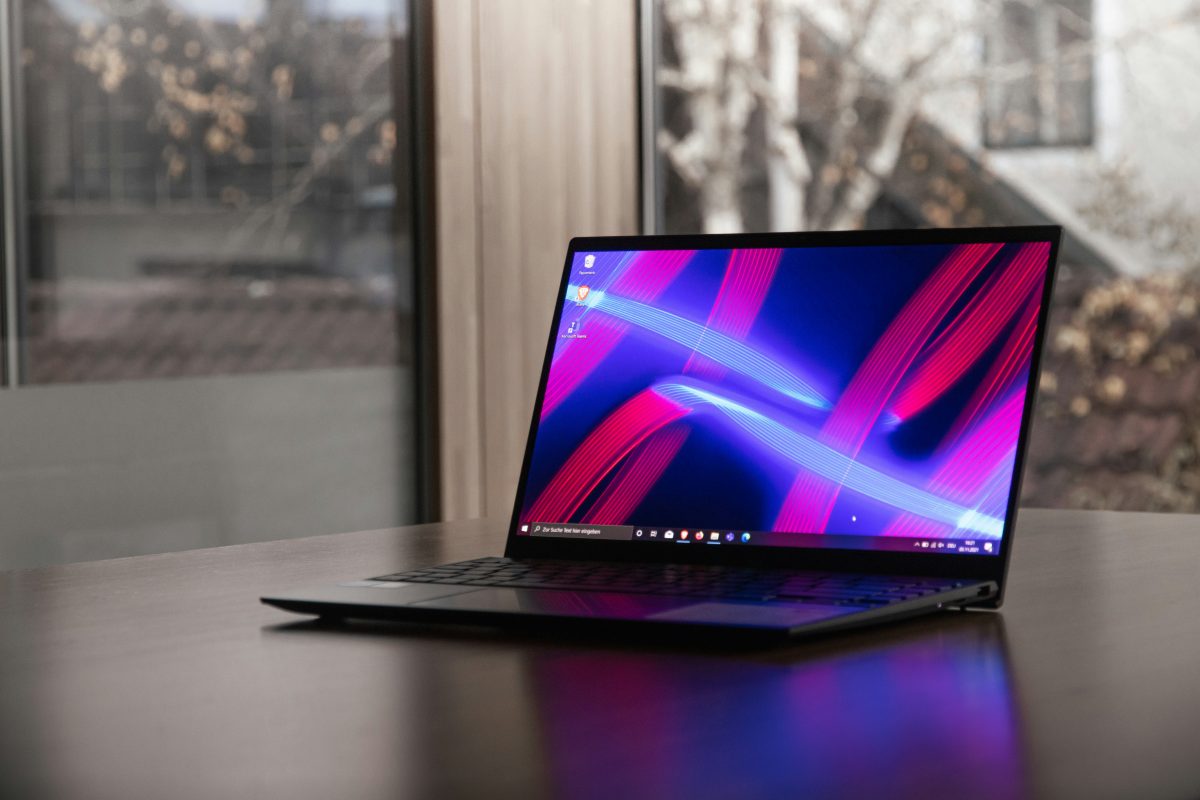
Як виправити повільний Windows — це важливе питання для користувачів, які стикаються зі зниженням продуктивності комп’ютера. З часом навіть швидка система може почати працювати повільно: програми відкриваються довше, система зависає, а завантаження Windows займає більше часу. Це пов’язано з накопиченням тимчасових файлів, фоновими процесами, автозапуском програм і системними помилками.
Повільна робота Windows негативно впливає на продуктивність і комфорт користування комп’ютером. Крім того, це може бути ознакою проблем із системними файлами, драйверами або жорстким диском. У результаті комп’ютер може працювати нестабільно і повільно реагувати на команди.
У цій інструкції описано, як виправити повільний Windows за допомогою стандартних інструментів системи. Використання цих методів дозволяє значно підвищити швидкість роботи Windows і забезпечити стабільну роботу комп’ютера.
Повільний Windows — це стан, коли система використовує надмірну кількість ресурсів або працює неефективно.
Основні причини повільної роботи:
Чому важливо виправити повільний Windows:
Автозапуск програм є однією з головних причин повільної роботи Windows.
Ctrl + Shift + Esc
Автозавантаження
Вимкнути
Результат: система буде використовувати менше ресурсів.
Тимчасові файли можуть уповільнювати систему.
Win + R
cleanmgr
sfc /scannow
chkdsk C: /f /r
Win + R
sysdm.cpl
Оновіть драйвери через диспетчер пристроїв.
Оновлення можуть виправити помилки продуктивності.
Введіть:
mdsched.exe
Видаліть програми, які не використовуються.
Перезапустіть служби Windows Update.
Рішення:
Рішення:
Рішення:
Рекомендації:
Як виправити повільний Windows — це важливий процес для забезпечення стабільної і швидкої роботи комп’ютера. Використання перевірки системних файлів, очищення системи і вимкнення автозапуску дозволяє значно підвищити продуктивність.
Регулярна оптимізація забезпечує стабільну і швидку роботу Windows.




