Як виправити помилку 0xc0000005 у Windows — це важливе питання, оскільки ця помилка може блокувати запуск програм, ігор або самої операційної системи. Вона виникає через проблеми з доступом до пам’яті, пошкоджені системні файли або конфлікти драйверів. У результаті програми можуть не запускатися або Windows працює нестабільно.
Що це і навіщо потрібно
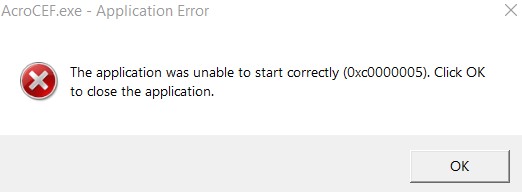
Помилка 0xc0000005 — це помилка порушення доступу до пам’яті (Access Violation). Вона виникає, коли система або програма намагається використовувати пам’ять неправильно.
Основні причини помилки:
пошкоджені системні файли;
несправні або застарілі драйвери;
проблеми з оперативною пам’яттю;
віруси або шкідливе програмне забезпечення;
конфлікти програм;
пошкоджені оновлення Windows;
помилки реєстру.
Виправлення цієї помилки необхідне для:
нормального запуску програм;
стабільної роботи Windows;
уникнення зависань і збоїв;
відновлення працездатності системи.
Спосіб 1: Як виправити помилку 0xc0000005 через перевірку системних файлів
Це найефективніший і найбезпечніший спосіб.
Покрокова інструкція
Натисніть кнопку Пуск
Введіть:
cmd
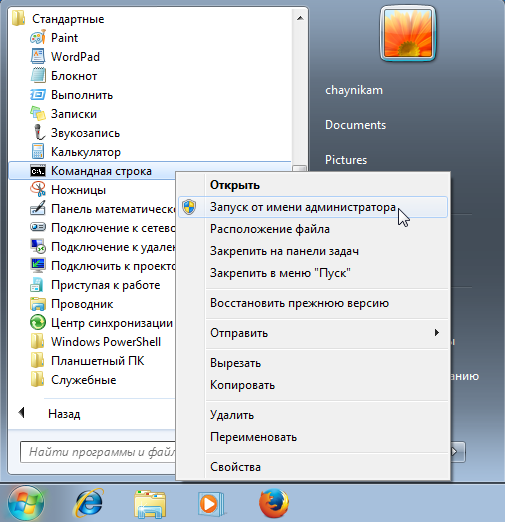
Натисніть правою кнопкою на Командний рядок
Виберіть:
Запустити від імені адміністратора
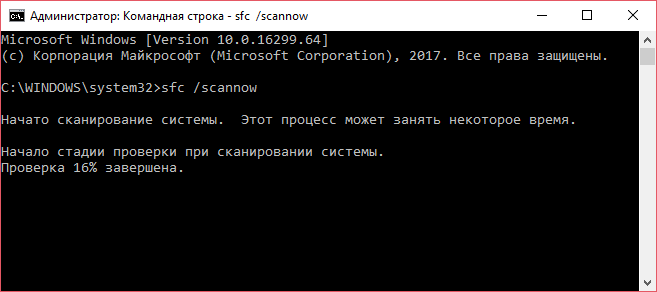
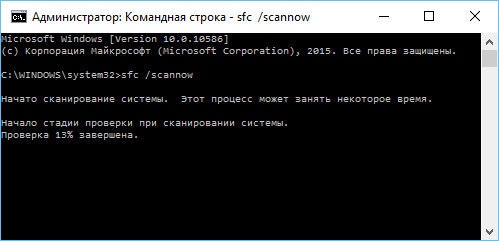
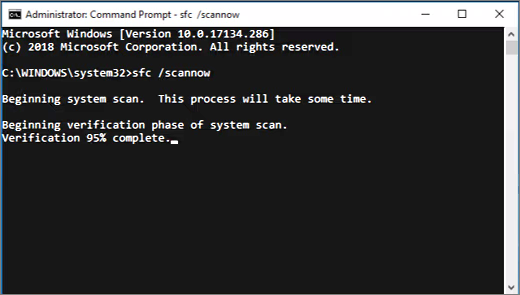
Введіть команду:
sfc /scannow
Натисніть Enter
Дочекайтесь завершення перевірки
Перезавантажте комп’ютер
Результат
система автоматично виправить пошкоджені файли;
помилка 0xc0000005 може зникнути.
Спосіб 2: Використання інструменту DISM
DISM виправляє системні образи Windows.
Інструкція
Відкрийте командний рядок від імені адміністратора
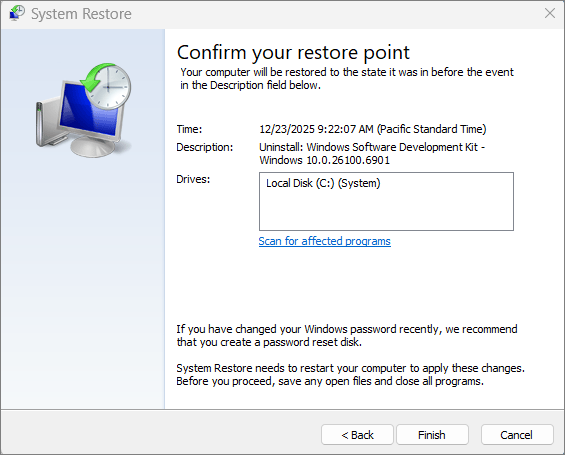
Помилка 0xc0000005 у Windows є серйозною, але її можна виправити за допомогою стандартних інструментів системи. Найефективнішими методами є перевірка системних файлів, використання DISM і відновлення системи.
Регулярне обслуговування системи допомагає уникнути цієї помилки і забезпечує стабільну роботу Windows.