Physical Address
304 North Cardinal St.
Dorchester Center, MA 02124
Physical Address
304 North Cardinal St.
Dorchester Center, MA 02124


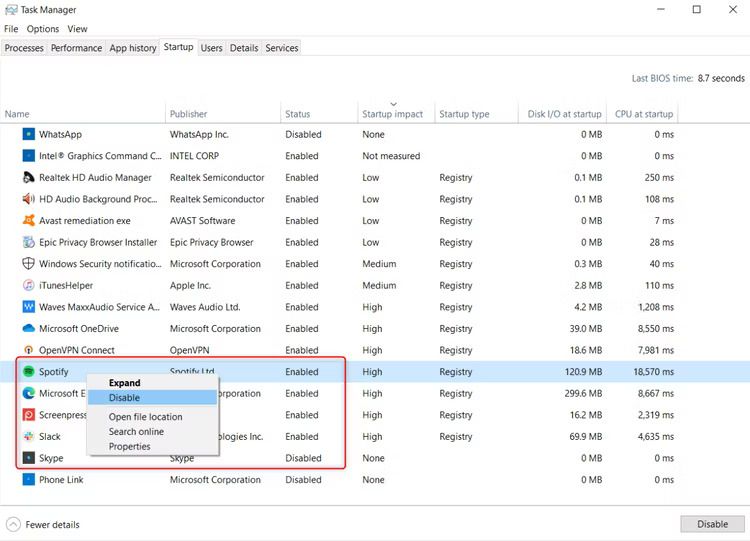
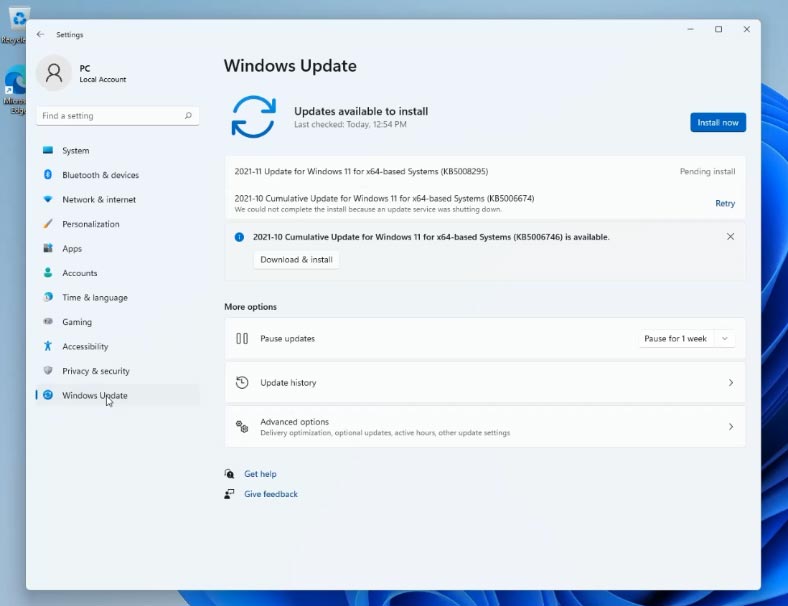
Якщо ви хочете оптимізувати Windows 10 або Windows 11, важливо правильно налаштувати систему та вимкнути непотрібні функції, які споживають ресурси комп’ютера. Без оптимізації Windows може працювати повільно, довго запускатися та зависати під час роботи програм.
Правильна оптимізація Windows дозволяє значно підвищити продуктивність комп’ютера, зменшити навантаження на процесор, оперативну пам’ять і диск. Це особливо важливо для слабких ПК і ноутбуків.
Оптимізація Windows є важливим процесом для підвищення продуктивності комп’ютера. Наприклад, вимкнення автозапуску програм дозволяє значно зменшити навантаження на систему. Крім того, очищення тимчасових файлів звільняє місце на диску і прискорює роботу Windows.
Також рекомендується вимкнути непотрібні служби, які працюють у фоновому режимі. У результаті система використовує менше ресурсів і працює швидше. Таким чином, правильна оптимізація дозволяє значно покращити продуктивність Windows 10 і Windows 11.
Отже, регулярна оптимізація системи є необхідною для стабільної роботи комп’ютера. Після цього Windows буде запускатися швидше, а програми працюватимуть без затримок.
Оптимізація Windows — це процес налаштування операційної системи для зменшення використання системних ресурсів і підвищення швидкості роботи.
Основні цілі оптимізації:
Основні причини повільної роботи Windows:
Регулярна оптимізація дозволяє підтримувати систему у стабільному та швидкому стані.
Автозапуск програм є однією з головних причин повільного запуску Windows.
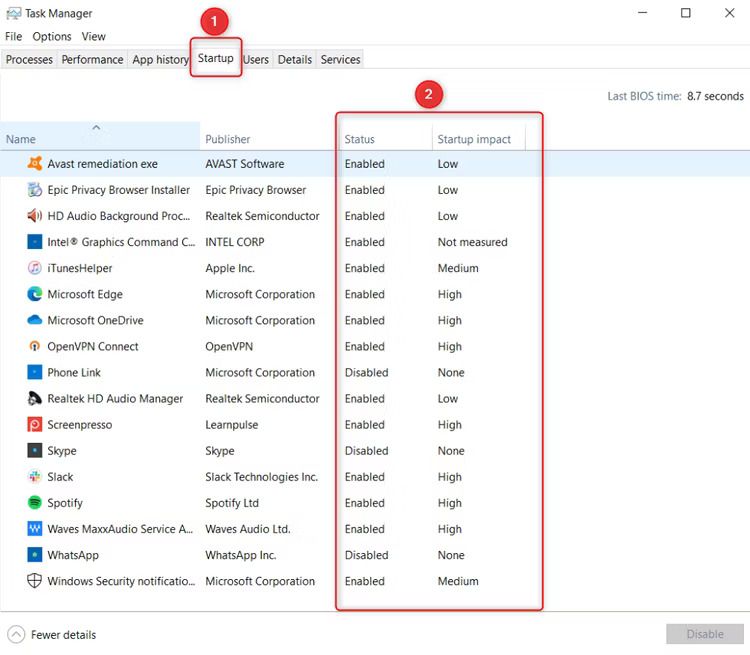
Ctrl + Shift + Esc
Автозавантаження
Вимкнути
Тимчасові файли можуть займати гігабайти місця і уповільнювати систему.
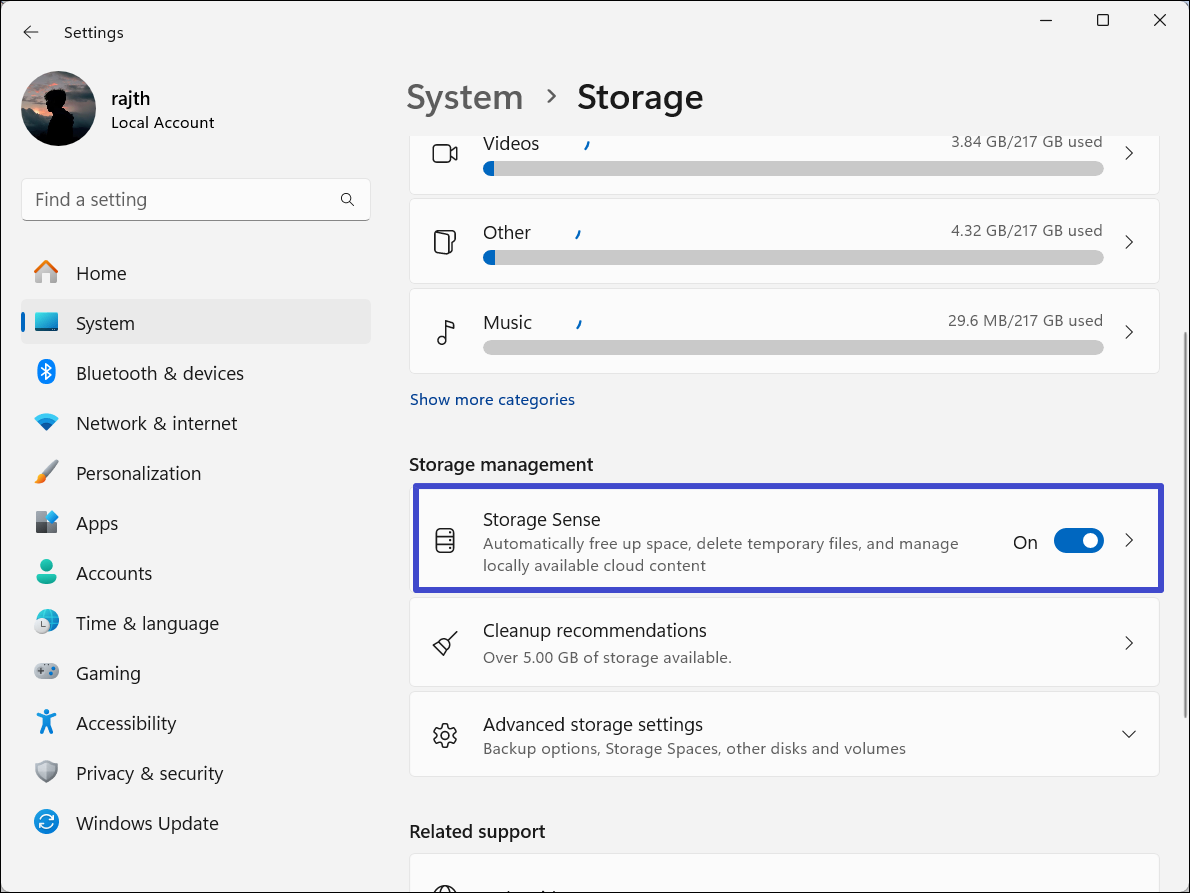
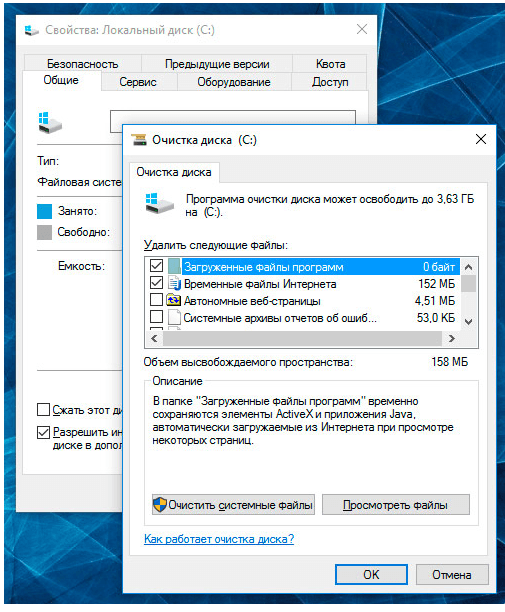
Win + R
cleanmgr
C:
OK
OK → Видалити файли
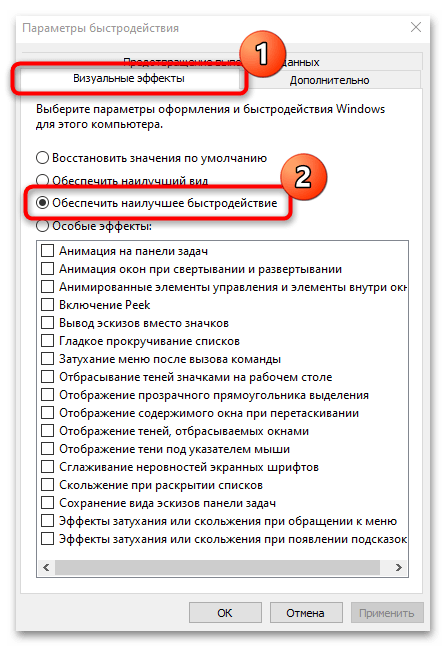
Win + R
sysdm.cpl
Додатково
Параметри (Швидкодія)
Забезпечити найкращу швидкодію
Параметри
Конфіденційність → Фонові програми
Win + R
services.msc
Цей комп’ютер
Властивості → Сервіс → Оптимізувати
Оновлені драйвери покращують продуктивність і стабільність.
Використовуйте команду:
sfc /scannow
Видаліть програми, які не використовуються.
Рішення:
Рішення:
Рішення:
Оптимізувати Windows 10 і Windows 11 можна за допомогою стандартних інструментів системи. Найефективнішими методами є вимкнення автозапуску програм, очищення тимчасових файлів, вимкнення візуальних ефектів і оптимізація служб.
Регулярна оптимізація дозволяє підтримувати високу продуктивність системи, зменшити навантаження на ресурси і забезпечити стабільну роботу комп’ютера.
Якщо ви хочете максимально оптимізувати Windows, важливо виконати додаткові налаштування системи. Ці методи дозволяють зменшити навантаження на процесор, оперативну пам’ять і диск.
Служба SysMain може викликати високе навантаження на диск, особливо на слабких комп’ютерах.
Індексація використовується для швидкого пошуку файлів, але може знижувати продуктивність.
Папка Temp містить тимчасові файли, які уповільнюють систему.
Деякі служби працюють у фоновому режимі і використовують ресурси системи.
Перезавантаження очищає оперативну пам’ять і покращує продуктивність.
Оновлення Windows можуть містити виправлення продуктивності.
Віруси можуть значно знижувати продуктивність комп’ютера.
Мінімальна кількість програм в автозапуску забезпечує швидкий запуск Windows.
Використання всіх цих методів дозволяє максимально оптимізувати Windows і забезпечити стабільну і швидку роботу системи.




