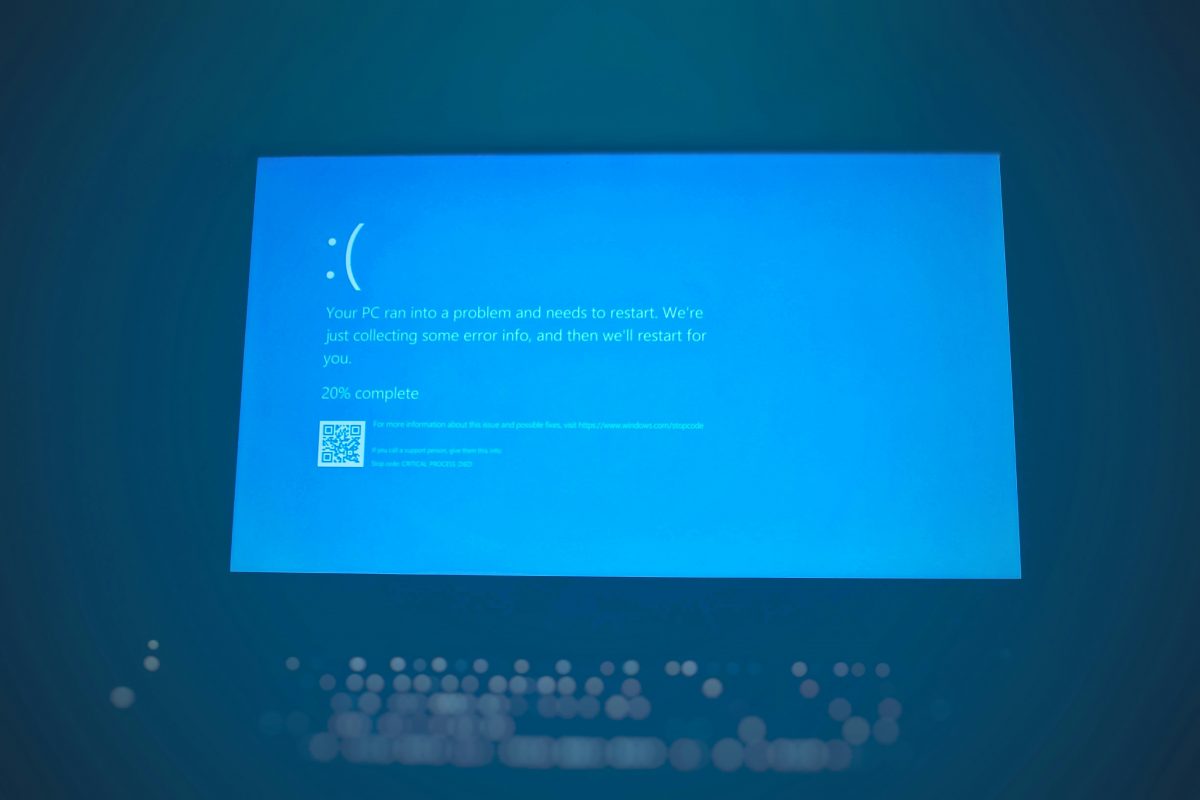
Як виправити зависання Windows

Як виправити зависання Windows: повна інструкція для стабільної роботи системи

Вступ

Як виправити зависання Windows — це одне з найважливіших питань для користувачів, які стикаються з повільною або нестабільною роботою комп’ютера. Зависання можуть виникати під час запуску програм, відкриття файлів або навіть у стані простою. У результаті система перестає реагувати на дії користувача, що ускладнює роботу і може призвести до втрати даних.

Зависання Windows зазвичай пов’язані з перевантаженням процесора, нестачею оперативної пам’яті, пошкодженими системними файлами або конфліктами драйверів. Крім того, причиною можуть бути фонові процеси, помилки диска або проблеми з оновленнями системи.

У цій інструкції ви дізнаєтесь, як виправити зависання Windows за допомогою перевірених методів. Усі способи використовують стандартні інструменти Windows і не потребують додаткових програм.


Що це і навіщо потрібно

Зависання Windows — це стан, коли система перестає реагувати на команди користувача через перевантаження або помилки.

Основні причини зависання:

  • перевантаження процесора;
  • нестача оперативної пам’яті;
  • пошкоджені системні файли;
  • помилки жорсткого диска або SSD;
  • застарілі драйвери;
  • конфлікти програм;
  • віруси або шкідливе програмне забезпечення;
  • проблеми з оновленнями Windows;
  • велика кількість програм у автозапуску.

Чому важливо виправити зависання Windows:

  • підвищення продуктивності;
  • стабільна робота системи;
  • уникнення втрати даних;
  • швидкий запуск програм;
  • комфортна робота з комп’ютером.

Спосіб 1: Як виправити зависання Windows через вимкнення автозапуску програм

Автозапуск великої кількості програм є частою причиною зависання.

Покрокова інструкція

  1. Натисніть клавіші:
Ctrl + Shift + Esc
  1. Відкрийте вкладку:
Автозавантаження
  1. Перегляньте список програм
  2. Виберіть непотрібну програму
  3. Натисніть:
Вимкнути
  1. Повторіть для інших програм
  2. Перезавантажте комп’ютер

Результат: система використовуватиме менше ресурсів і працюватиме стабільніше.


Спосіб 2: Як виправити зависання Windows через перевірку системних файлів

Пошкоджені системні файли можуть викликати зависання.

Покрокова інструкція

  1. Натисніть кнопку Пуск
  2. Введіть:
cmd
  1. Натисніть правою кнопкою на Командний рядок
  2. Виберіть:
Запустити від імені адміністратора
  1. Введіть команду:
sfc /scannow
  1. Натисніть Enter
  2. Дочекайтесь завершення перевірки
  3. Перезавантажте комп’ютер

Результат: система автоматично виправить пошкоджені файли.


Альтернативні способи виправити зависання Windows

Перевірка диска

Помилки диска можуть викликати зависання.

Інструкція:

  1. Відкрийте командний рядок від імені адміністратора
  2. Введіть:
chkdsk C: /f /r
  1. Натисніть Enter
  2. Перезавантажте комп’ютер

Оновлення драйверів

Застарілі драйвери можуть викликати зависання.

Інструкція:

  1. Натисніть:
Win + X
  1. Виберіть:
Диспетчер пристроїв
  1. Виберіть пристрій
  2. Натисніть:
Оновити драйвер

Вимкнення візуальних ефектів

Візуальні ефекти використовують ресурси.

Інструкція:

  1. Натисніть:
Win + R
  1. Введіть:
sysdm.cpl
  1. Перейдіть у вкладку Додатково
  2. Натисніть Параметри
  3. Виберіть:
Забезпечити найкращу швидкодію

Перевірка оперативної пам’яті

Інструкція:

  1. Натисніть:
Win + R
  1. Введіть:
mdsched.exe
  1. Натисніть Enter
  2. Перезавантажте комп’ютер

Перевірка на віруси

Віруси можуть викликати зависання.

Перевірте систему антивірусом.


Додаткові методи оптимізації Windows

Очищення тимчасових файлів

  1. Натисніть Win + R
  2. Введіть cleanmgr
  3. Видаліть тимчасові файли

Перезапуск служб Windows

Перезапустіть:

  • Windows Update
  • Background Intelligent Transfer Service

Оновлення Windows

Оновлення можуть виправити помилки.


Можливі проблеми та рішення

Windows зависає при запуску

Рішення:

  • вимкніть автозапуск;
  • перевірте диск.

Windows зависає під час роботи

Рішення:

  • перевірте RAM;
  • перевірте драйвери.

Windows зависає часто

Рішення:

  • перевірте системні файли;
  • оновіть Windows.

Windows зависає після оновлення

Рішення:

  • перевстановіть драйвери;
  • видаліть останнє оновлення.

Як запобігти зависанню Windows

Рекомендації:

  • регулярно оновлюйте Windows;
  • не встановлюйте невідомі програми;
  • очищайте систему;
  • оновлюйте драйвери;
  • використовуйте стабільне обладнання.

Таким чином, регулярне обслуговування дозволяє уникнути зависань.


Висновок

Як виправити зависання Windows — це важливий процес для забезпечення стабільної роботи комп’ютера. Використання перевірки системних файлів, вимкнення автозапуску і перевірки диска дозволяє ефективно вирішити проблему.

Регулярна оптимізація і обслуговування системи забезпечує швидку і стабільну роботу Windows.